Domain xxl-outdoor.de kaufen?
Wir ziehen mit dem Projekt
xxl-outdoor.de um.
Sind Sie am Kauf der Domain
xxl-outdoor.de interessiert?
domain@kv-gmbh.de · 0541-91531010
Domain xxl-outdoor.de kaufen?
Kann der TP-Link TL-WR841N als Access Point genutzt werden?
Ja, der TP-Link TL-WR841N kann als Access Point genutzt werden. Dazu muss er jedoch in den Access Point-Modus umgeschaltet werden. Dies kann in den Einstellungen des Routers vorgenommen werden. Sobald der Access Point-Modus aktiviert ist, kann der Router an ein bestehendes Netzwerk angeschlossen werden, um drahtlose Verbindungen bereitzustellen. **
Warum funktioniert die Fritzbox Powerline mit dem TP-Link Access Point nicht?
Es könnte verschiedene Gründe geben, warum die Fritzbox Powerline nicht mit dem TP-Link Access Point funktioniert. Möglicherweise sind die beiden Geräte nicht kompatibel oder es gibt Konflikte in den Einstellungen. Es ist auch möglich, dass es ein Problem mit der Verbindung oder der Signalstärke gibt. Es wäre ratsam, die Bedienungsanleitungen beider Geräte zu überprüfen und gegebenenfalls den Kundendienst der Hersteller zu kontaktieren, um das Problem zu lösen. **
Ähnliche Suchbegriffe für TP-LINK-EAP110-Mount-Access
Top-Angebote
Produkte zum Begriff TP-LINK-EAP110-Mount-Access:
-
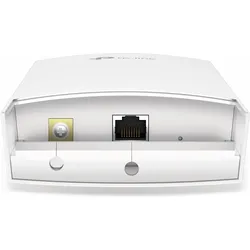
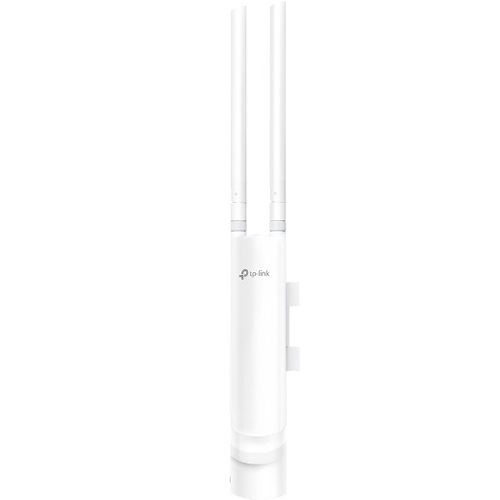
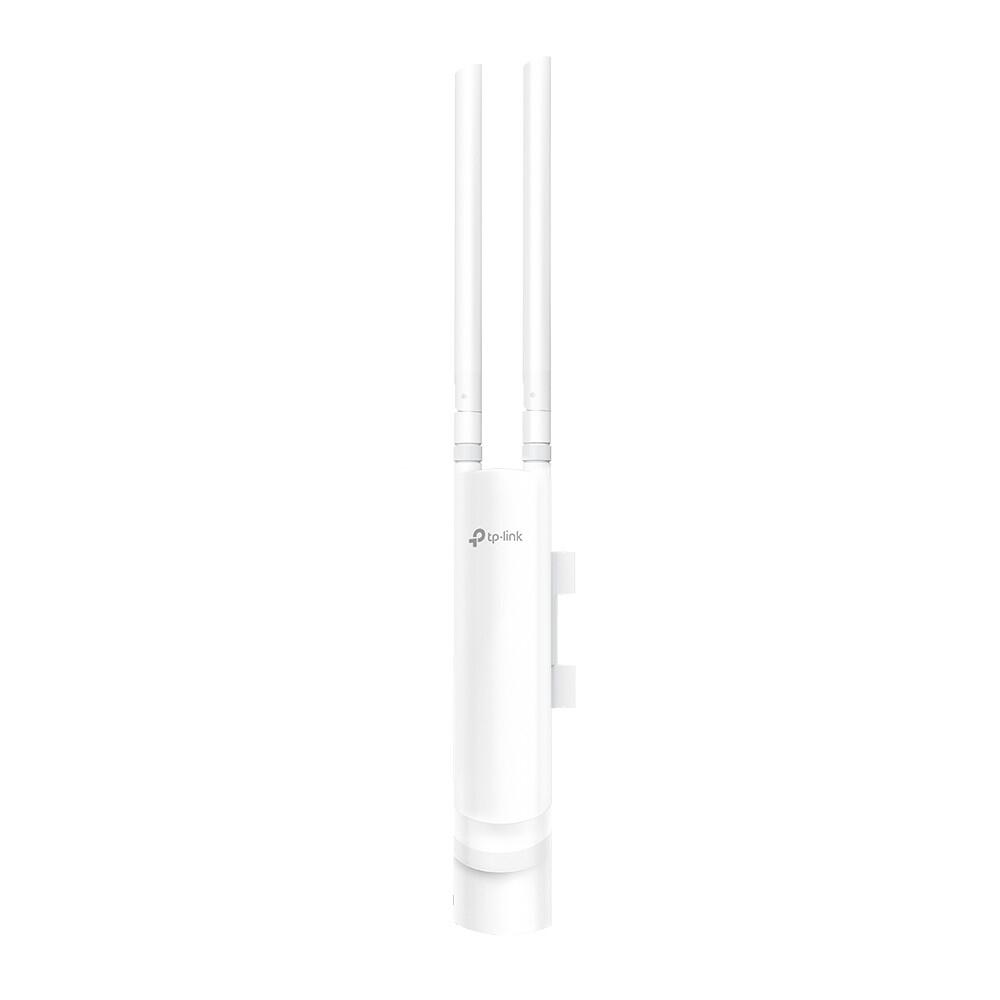
TP-LINK EAP110 OutdoorWLAN Access Point - für den Außenbereich, WiFi 4, Single-Band (2,4 GHz ), 1 Port mit 100 Mbit Geschwindigkeit, Standards 802.11b, 802.11g und 802.11n, Passiv PoE mit einer Spannung von 24 bis 24 V, für max. 8 SSID, 1× LAN, WEP 64bit, WEP 128bit, WPA-Enterprise und WPA2-Enterprise Verschlüsselung, Antenne: herausnehmbar, QoS (Quality of Service) Wenn Sie auch im Freien - in Ihrem Garten oder Firmenhof - nicht ohne Internet auskommen möchten ist das die richtige Wahl für Sie. Der kabellose Access Point, welcher wetterfest ist und mit Wei44,90 €*Versand: 4,99 €Sichere Weiterleitung zum Anbieter
-
TP-LINK Omada EAP110-OutdoorProduktbeschreibung : TP-Link Omada EAP110-Outdoor - FunkbasisstationGerätetyp : FunkbasisstationFormfaktor : Geeignet für Wandmontage - außenData Link Protocol : Ethernet, Fast Ethernet, IEEE 802.11b, IEEE 802.11g, IEEE 802.11nFrequenzband : 2.4 GHzKapazität : Maximale Anzahl konfigurierter SSIDs: 8Zubehör im Lieferumfang : Wasserfester GummieinsatzErforderliches Betriebssystem : Microsoft Windows XP / Vista / 7 / 8 / 10Power Over Ethernet (PoE)-Unterstützung : PoEAbmessungen (Breite x Tiefe x Höhe) : 20.9 cm x 9.5 cm x 4.26 cm48,40 €*Versand: 5,85 €Sichere Weiterleitung zum Anbieter
-
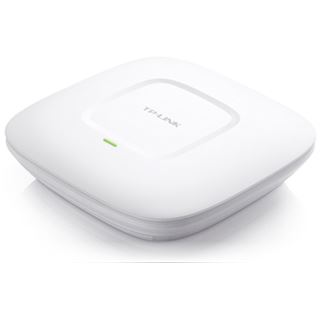
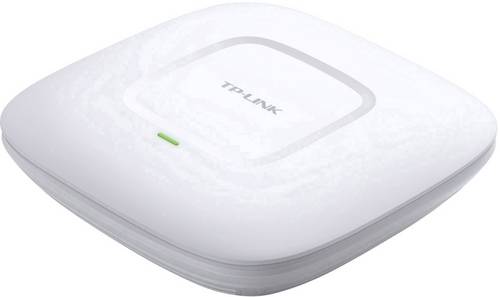
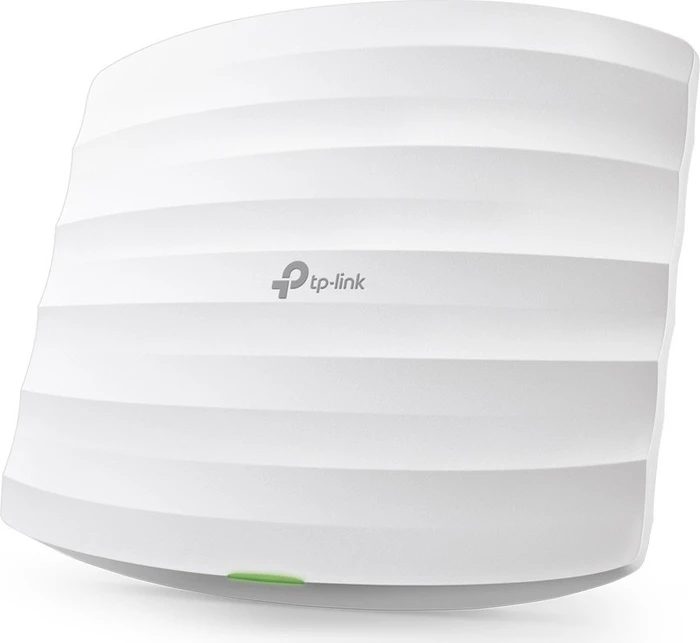
TP-LINK EAP110 EAP110 WLAN Access-Point 300MBit/s 2.4GHzTP-LINKs Business-Accesspoint EAP110 stellt eine flexible, einfach zu installierende und zu verwaltende Business-Class-WLAN-Lösung mit anspruchsvoller Sicherheitstechnik dar. Die zentrale Management-Software erleichtern die WLAN-Konfiguration und die Verwaltung. Zudem verfügt der EAP110 über ein User-Authentifizierungsportal und ein automatisches Funkfrequenzmanagement und eignet sich damit ideal für den professionellen Einsatz in Firmenumgebungen, Universitäten, Hotels und Einkaufszentren. Flexible Platzierung und einfache Installation dank PoE-Unterstützung Mit seinem kompakten Gehäuse zur Decken- und Wandmontage kann der EAP110 kinderleicht installiert werden. Die Accesspoints der EAP-Serie unterstützen zudem passives Power over Ethernet (PoE), um den Verkabelungsaufwand zu minimieren. So ermöglichen sie auch eine flexible Platzierung in Bereichen, in denen viele Kabel stören würden. Controller-Software für zentrales WLAN-Management Die EAP Controller-Software stellt eine kostengünstige, zentrale Managementlösung für WLAN-Netzwerken in kleinen und mittleren Unternehmen (SMB) dar. Sie agiert wie ein Access Controller und erlaubt die einfache Steuerung mehrerer Hundert Accesspoints von jedem im Netzwerk angeschlossenen PC. Die Vorteile im Überblick - Upload von Grundrissen für einfacheres Verständnis der WLAN-Abdeckung - Firmwareupdates auf mehreren Geräten gleichzeitig - Erweiterte Sicherheitsfunktionen (Portal33,99 €*Versand: 5,95 €Sichere Weiterleitung zum Anbieter

-
Wie richte ich einen TP-Link als Access Point für WLAN ein?
Um einen TP-Link als Access Point für WLAN einzurichten, müssen Sie zuerst sicherstellen, dass der TP-Link mit einem Ethernet-Kabel mit Ihrem Router verbunden ist. Dann müssen Sie die IP-Adresse des TP-Link ändern, um Konflikte mit dem Hauptrouter zu vermeiden. Schließlich müssen Sie das WLAN-Netzwerk auf dem TP-Link konfigurieren, indem Sie einen eindeutigen SSID-Namen und ein Passwort festlegen. **
-
Wie richte ich den Vodafone Station Access Point TP-Link WLAN ein?
Um den Vodafone Station Access Point TP-Link WLAN einzurichten, verbinde zuerst den Access Point mit der Vodafone Station über ein Ethernet-Kabel. Öffne dann einen Webbrowser und gebe die IP-Adresse des Access Points in die Adressleiste ein. Melde dich mit den Standard-Anmeldeinformationen an (normalerweise "admin" für Benutzername und Passwort) und folge den Anweisungen im Konfigurationsmenü, um das WLAN einzurichten. **
-
Wie kann ich den TP-Link TL-WR841N als Wireless Access Point verwenden?
Um den TP-Link TL-WR841N als Wireless Access Point zu verwenden, musst du ihn zunächst über ein Ethernet-Kabel mit deinem Hauptrouter verbinden. Dann musst du die IP-Adresse des TP-Link Routers ändern, um Konflikte zu vermeiden. Schließlich musst du das WLAN des TP-Link Routers konfigurieren und sicherstellen, dass es den gleichen Netzwerknamen (SSID) und das gleiche Passwort wie dein Hauptrouter hat. **
-
Kann ich die Fritzbox als Access Point für einen TP-Link Router verwenden?
Ja, es ist möglich, die Fritzbox als Access Point für einen TP-Link Router zu verwenden. Dazu muss die Fritzbox in den Access Point Modus umgeschaltet werden und mit dem TP-Link Router über ein Ethernet-Kabel verbunden werden. Die WLAN-Funktion des TP-Link Routers kann dann deaktiviert werden, um Konflikte zu vermeiden. **
Wie kann ich den TP-Link Access Point Router ohne einen PC einrichten?
Um den TP-Link Access Point Router ohne einen PC einzurichten, kannst du die TP-Link Tether App auf dein Smartphone oder Tablet herunterladen. Mit dieser App kannst du den Router konfigurieren und die Einstellungen vornehmen, ohne einen PC zu benötigen. Du musst einfach nur die App öffnen, den Anweisungen folgen und den Router mit deinem mobilen Gerät verbinden. **
Warum habe ich keinen Internetzugriff mit dem TP-Link TL-WA801ND als Access Point?
Es gibt mehrere mögliche Gründe, warum du keinen Internetzugriff mit dem TP-Link TL-WA801ND als Access Point hast. 1. Überprüfe zunächst, ob der Access Point korrekt mit dem Router verbunden ist und eine stabile Verbindung besteht. Stelle sicher, dass alle Kabel richtig angeschlossen sind. 2. Überprüfe die Netzwerkeinstellungen des Access Points. Stelle sicher, dass die IP-Adresse, das Gateway und die DNS-Server korrekt konfiguriert sind. 3. Möglicherweise gibt es ein Problem mit der DHCP-Konfiguration. Überprüfe die DHCP-Einstellungen des Access Points und stelle sicher, dass er eine IP-Adresse an die angeschlossenen Geräte verteilt. Wenn du diese Schritte überprüft hast und immer noch keinen Internetzugriff hast, könnte es ein Problem mit dem Router oder der Internetver **
Top-Angebote
Produkte zum Begriff TP-LINK-EAP110-Mount-Access:
-
TP-Link EAP110-Outdoor, Access PointKostenlose Verwaltungssoftware für die zentrale Verwaltung von Hunderten von EAPs. Entwickelt für WLAN-Anwendungen im Freien. WLAN mit bis zu 300 Mbit/s und 2x2 MIMO. Hohe Sendeleistung und empfindliche Antennen für die bestmögliche Abdeckung. Robustes, wetterfestes Gehäuse. Unterstützt passives PoE für eine einfache, kostengünstige Installation ohne Verlegung neuer Kabel. Captive Portal für sichere Zugangskontrolle und einfache Gastauthentifizierung. Mit ihrer hohen Sendeleistung und zwei hochgewinnten omnidirektionalen Antennen bietet die EAP110 Aussenantenne eine gute WLAN-Abdeckung im Freien in einem Radius von bis zu 200 Metern.56,88 €*Versand: 0,00 €Sichere Weiterleitung zum Anbieter
-
TP-LINK EAP110 OutdoorWLAN Access Point - für den Außenbereich, WiFi 4, Single-Band (2,4 GHz ), 1 Port mit 100 Mbit Geschwindigkeit, Standards 802.11b, 802.11g und 802.11n, Passiv PoE mit einer Spannung von 24 bis 24 V, für max. 8 SSID, 1× LAN, WEP 64bit, WEP 128bit, WPA-Enterprise und WPA2-Enterprise Verschlüsselung, Antenne: herausnehmbar, QoS (Quality of Service) Wenn Sie auch im Freien - in Ihrem Garten oder Firmenhof - nicht ohne Internet auskommen möchten ist das die richtige Wahl für Sie. Der kabellose Access Point, welcher wetterfest ist und mit Wei44,90 €*Versand: 4,99 €Sichere Weiterleitung zum Anbieter
-
Kann der TP-Link TL-WR841N als Access Point genutzt werden?
Ja, der TP-Link TL-WR841N kann als Access Point genutzt werden. Dazu muss er jedoch in den Access Point-Modus umgeschaltet werden. Dies kann in den Einstellungen des Routers vorgenommen werden. Sobald der Access Point-Modus aktiviert ist, kann der Router an ein bestehendes Netzwerk angeschlossen werden, um drahtlose Verbindungen bereitzustellen. **
-
Warum funktioniert die Fritzbox Powerline mit dem TP-Link Access Point nicht?
Es könnte verschiedene Gründe geben, warum die Fritzbox Powerline nicht mit dem TP-Link Access Point funktioniert. Möglicherweise sind die beiden Geräte nicht kompatibel oder es gibt Konflikte in den Einstellungen. Es ist auch möglich, dass es ein Problem mit der Verbindung oder der Signalstärke gibt. Es wäre ratsam, die Bedienungsanleitungen beider Geräte zu überprüfen und gegebenenfalls den Kundendienst der Hersteller zu kontaktieren, um das Problem zu lösen. **
-
Wie richte ich einen TP-Link als Access Point für WLAN ein?
Um einen TP-Link als Access Point für WLAN einzurichten, müssen Sie zuerst sicherstellen, dass der TP-Link mit einem Ethernet-Kabel mit Ihrem Router verbunden ist. Dann müssen Sie die IP-Adresse des TP-Link ändern, um Konflikte mit dem Hauptrouter zu vermeiden. Schließlich müssen Sie das WLAN-Netzwerk auf dem TP-Link konfigurieren, indem Sie einen eindeutigen SSID-Namen und ein Passwort festlegen. **
-
Wie richte ich den Vodafone Station Access Point TP-Link WLAN ein?
Um den Vodafone Station Access Point TP-Link WLAN einzurichten, verbinde zuerst den Access Point mit der Vodafone Station über ein Ethernet-Kabel. Öffne dann einen Webbrowser und gebe die IP-Adresse des Access Points in die Adressleiste ein. Melde dich mit den Standard-Anmeldeinformationen an (normalerweise "admin" für Benutzername und Passwort) und folge den Anweisungen im Konfigurationsmenü, um das WLAN einzurichten. **
Ähnliche Suchbegriffe für TP-LINK-EAP110-Mount-Access
-
TP-LINK Omada EAP110-OutdoorProduktbeschreibung : TP-Link Omada EAP110-Outdoor - FunkbasisstationGerätetyp : FunkbasisstationFormfaktor : Geeignet für Wandmontage - außenData Link Protocol : Ethernet, Fast Ethernet, IEEE 802.11b, IEEE 802.11g, IEEE 802.11nFrequenzband : 2.4 GHzKapazität : Maximale Anzahl konfigurierter SSIDs: 8Zubehör im Lieferumfang : Wasserfester GummieinsatzErforderliches Betriebssystem : Microsoft Windows XP / Vista / 7 / 8 / 10Power Over Ethernet (PoE)-Unterstützung : PoEAbmessungen (Breite x Tiefe x Höhe) : 20.9 cm x 9.5 cm x 4.26 cm48,40 €*Versand: 5,85 €Sichere Weiterleitung zum Anbieter
-
TP-LINK EAP110 EAP110 WLAN Access-Point 300MBit/s 2.4GHzTP-LINKs Business-Accesspoint EAP110 stellt eine flexible, einfach zu installierende und zu verwaltende Business-Class-WLAN-Lösung mit anspruchsvoller Sicherheitstechnik dar. Die zentrale Management-Software erleichtern die WLAN-Konfiguration und die Verwaltung. Zudem verfügt der EAP110 über ein User-Authentifizierungsportal und ein automatisches Funkfrequenzmanagement und eignet sich damit ideal für den professionellen Einsatz in Firmenumgebungen, Universitäten, Hotels und Einkaufszentren. Flexible Platzierung und einfache Installation dank PoE-Unterstützung Mit seinem kompakten Gehäuse zur Decken- und Wandmontage kann der EAP110 kinderleicht installiert werden. Die Accesspoints der EAP-Serie unterstützen zudem passives Power over Ethernet (PoE), um den Verkabelungsaufwand zu minimieren. So ermöglichen sie auch eine flexible Platzierung in Bereichen, in denen viele Kabel stören würden. Controller-Software für zentrales WLAN-Management Die EAP Controller-Software stellt eine kostengünstige, zentrale Managementlösung für WLAN-Netzwerken in kleinen und mittleren Unternehmen (SMB) dar. Sie agiert wie ein Access Controller und erlaubt die einfache Steuerung mehrerer Hundert Accesspoints von jedem im Netzwerk angeschlossenen PC. Die Vorteile im Überblick - Upload von Grundrissen für einfacheres Verständnis der WLAN-Abdeckung - Firmwareupdates auf mehreren Geräten gleichzeitig - Erweiterte Sicherheitsfunktionen (Portal33,99 €*Versand: 5,95 €Sichere Weiterleitung zum Anbieter
-
TP-LINK EAP110WLAN Access Point - WiFi 4, Single-Band (2,4 GHz ), 1 Port mit 100 Mbit Geschwindigkeit, Standards 802.11b, 802.11g und 802.11n, Passiv PoE mit einer Spannung von 24 bis 24 V, für max. 8 SSID, 1× LAN, WEP 64bit, WEP 128bit, WPA, WPA2, WPA-PSK, WPA2-PSK, WPA-Enterprise und WPA2-Enterprise Verschlüsselung, Access control Schutz, Antenne: nicht entfernbar, QoS (Quality of Service) Bringen Sie einfach mit einem LAN-Kabel Ihre WLAN-Verbindung zu einem entfernten Ort. Sie brauchen nur ein einziges Kaben, um die Daten zu übertragen und die Speisung zu versorgen. Sie können die WLAN27,90 €*Versand: 4,99 €Sichere Weiterleitung zum Anbieter
-
Wie kann ich den TP-Link TL-WR841N als Wireless Access Point verwenden?
Um den TP-Link TL-WR841N als Wireless Access Point zu verwenden, musst du ihn zunächst über ein Ethernet-Kabel mit deinem Hauptrouter verbinden. Dann musst du die IP-Adresse des TP-Link Routers ändern, um Konflikte zu vermeiden. Schließlich musst du das WLAN des TP-Link Routers konfigurieren und sicherstellen, dass es den gleichen Netzwerknamen (SSID) und das gleiche Passwort wie dein Hauptrouter hat. **
-
Kann ich die Fritzbox als Access Point für einen TP-Link Router verwenden?
Ja, es ist möglich, die Fritzbox als Access Point für einen TP-Link Router zu verwenden. Dazu muss die Fritzbox in den Access Point Modus umgeschaltet werden und mit dem TP-Link Router über ein Ethernet-Kabel verbunden werden. Die WLAN-Funktion des TP-Link Routers kann dann deaktiviert werden, um Konflikte zu vermeiden. **
-
Wie kann ich den TP-Link Access Point Router ohne einen PC einrichten?
Um den TP-Link Access Point Router ohne einen PC einzurichten, kannst du die TP-Link Tether App auf dein Smartphone oder Tablet herunterladen. Mit dieser App kannst du den Router konfigurieren und die Einstellungen vornehmen, ohne einen PC zu benötigen. Du musst einfach nur die App öffnen, den Anweisungen folgen und den Router mit deinem mobilen Gerät verbinden. **
-
Warum habe ich keinen Internetzugriff mit dem TP-Link TL-WA801ND als Access Point?
Es gibt mehrere mögliche Gründe, warum du keinen Internetzugriff mit dem TP-Link TL-WA801ND als Access Point hast. 1. Überprüfe zunächst, ob der Access Point korrekt mit dem Router verbunden ist und eine stabile Verbindung besteht. Stelle sicher, dass alle Kabel richtig angeschlossen sind. 2. Überprüfe die Netzwerkeinstellungen des Access Points. Stelle sicher, dass die IP-Adresse, das Gateway und die DNS-Server korrekt konfiguriert sind. 3. Möglicherweise gibt es ein Problem mit der DHCP-Konfiguration. Überprüfe die DHCP-Einstellungen des Access Points und stelle sicher, dass er eine IP-Adresse an die angeschlossenen Geräte verteilt. Wenn du diese Schritte überprüft hast und immer noch keinen Internetzugriff hast, könnte es ein Problem mit dem Router oder der Internetver **
* Alle Preise verstehen sich inklusive der gesetzlichen Mehrwertsteuer und ggf. zuzüglich Versandkosten. Die Angebotsinformationen basieren auf den Angaben des jeweiligen Shops und werden über automatisierte Prozesse aktualisiert. Eine Aktualisierung in Echtzeit findet nicht statt, so dass es im Einzelfall zu Abweichungen kommen kann. ** Hinweis: Teile dieses Inhalts wurden von KI erstellt.