Domain xxl-outdoor.de kaufen?
Wir ziehen mit dem Projekt
xxl-outdoor.de um.
Sind Sie am Kauf der Domain
xxl-outdoor.de interessiert?
domain@kv-gmbh.de · 0541-91531010
Domain xxl-outdoor.de kaufen?
Kann der TP-Link TL-WR841N als Access Point genutzt werden?
Ja, der TP-Link TL-WR841N kann als Access Point genutzt werden. Dazu muss er jedoch in den Access Point-Modus umgeschaltet werden. Dies kann in den Einstellungen des Routers vorgenommen werden. Sobald der Access Point-Modus aktiviert ist, kann der Router an ein bestehendes Netzwerk angeschlossen werden, um drahtlose Verbindungen bereitzustellen. **
Welche Neuerungen bietet Wi-Fi 6 im Vergleich zu Wi-Fi 5?
Wi-Fi 6 bietet im Vergleich zu Wi-Fi 5 eine höhere Datenübertragungsrate, eine verbesserte Netzwerkeffizienz, eine höhere Kapazität für gleichzeitige Verbindungen und eine bessere Leistung in stark frequentierten Umgebungen. Wi-Fi 6 verwendet auch neue Technologien wie OFDMA und MU-MIMO, um die Netzwerkgeschwindigkeit und -stabilität weiter zu verbessern. **
Ähnliche Suchbegriffe für TP-Link-Wi-Fi-7-Access
Top-Angebote
Produkte zum Begriff TP-Link-Wi-Fi-7-Access:
-
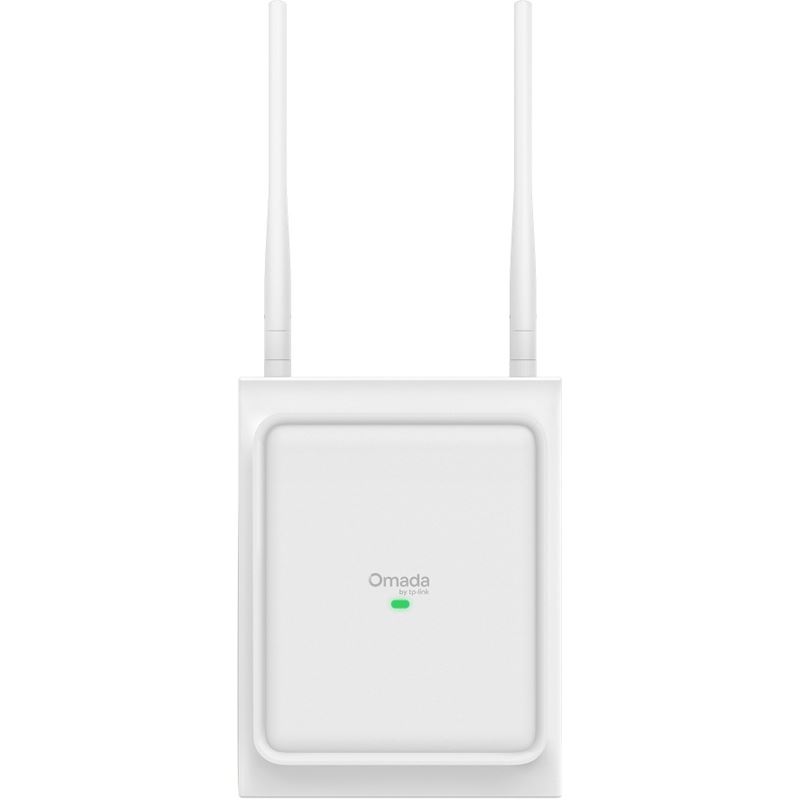
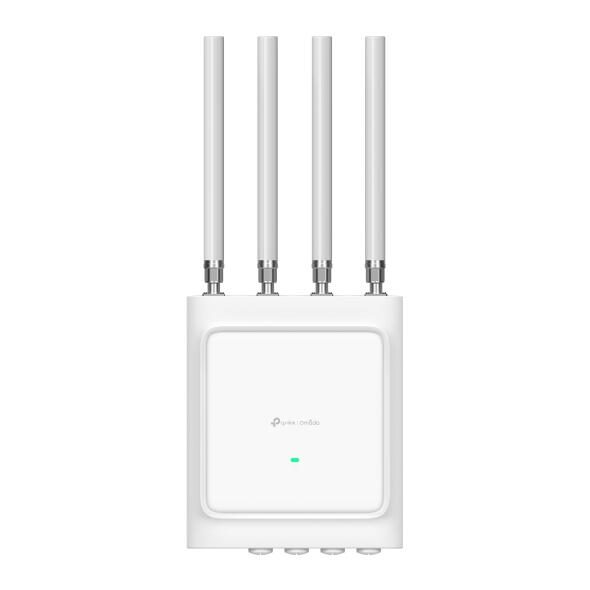
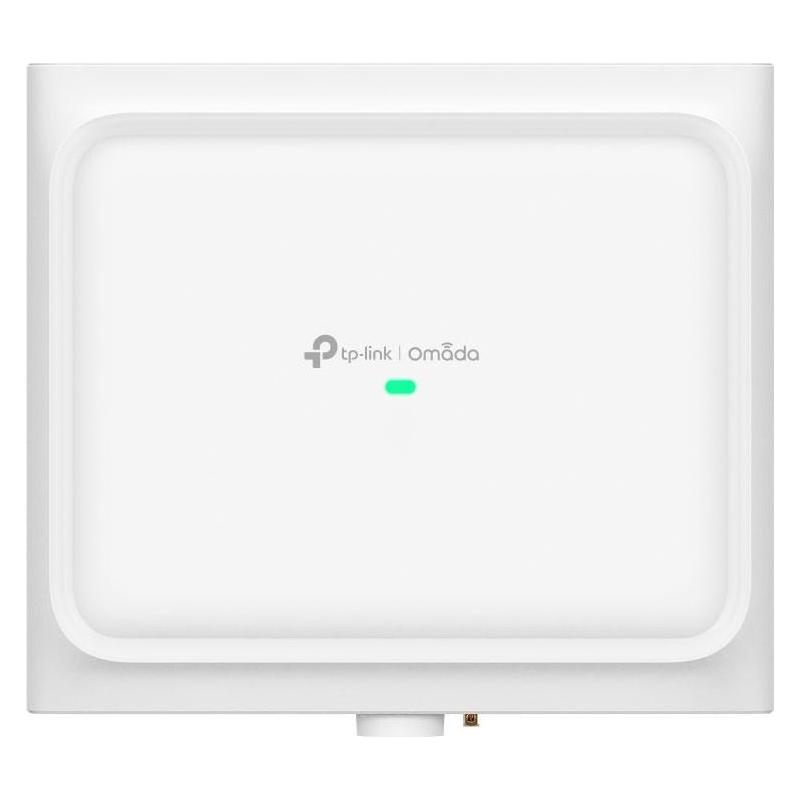
TP-Link Wi-Fi 7 Access Point Outdoor Indoor, Richt- & Omni-Antennen, IP66, Access PointÜbersicht Der EAP725-Outdoor von TP-Link bietet Wi-Fi 7 Geschwindigkeiten von bis zu 3,6 Gbit/s für zuverlässige Netzwerkabdeckung sowohl drinnen als auch draussen. Dank der kombinierten Richt- und Omni-Antennen kann die drahtlose Abdeckung flexibel an jede Umgebung angepasst werden. Hauptmerkmale - Wi-Fi 7 mit bis zu 3,6 Gbit/s - Integrierte Richtantennen und abnehmbare Omni-Antennen - Plug-and-Play-Installation; automatische Erkennung externer Antennen - 1× 2,5G RJ45-Port, PoE-Unterstützung (802.3at) - Wetterfest gemäss IP66 Antenneoptionen - Flexible Auswahl zwischen interner Richt- und externer Omni-Konfiguration über Software - Abnehmbar, anpassbar für verschiedene Einsatzszenarien Szenarien - Zentrale Montage für 360° Aussenabdeckung - Randmontage für gezielte Abdeckung - Anpassbar nach Bedarf: Omni- und Richtbetrieb können kombiniert werden Weitere Vorteile - Hohe Effizienz dank 4K QAM und MLO - Schutz vor Wetter, Blitz (6kV) und extremen Temperaturen (-30°C bis 70°C) - Einfache Montage an Pfosten oder Wand - Zentrale Verwaltung mit Omada SDN, Mesh- und Roaming-Funktion - Unterstützung für zahlreiche WLAN-Standards einschliesslich WPA3 Lieferumfang - Access Point EAP725-Outdoor - Wasserdichtes Kit - Installationskit - Installationsanleitung.263,07 €*Versand: 0,00 €Sichere Weiterleitung zum Anbieter
-
TP-Link BE3600 Ceiling Mount Wi-Fi 7 Access PointDual-Band 4-Stream Wi-Fi 7: Up to 3.6 Gbps (2882 Mbps on 5 GHz + 688 Mbps on 2.4 GHz). 1× 2.5G Port: Ensures fast connectivity throughout the network. Low Latency and Interference: Multi-Link Operation, Multi-Rus, and 4K -QAM ensure high performance of your network. Flexible Deployment and Easy Setup: Supports both 802.3at PoE and DC Power supply for flexible installation (power adapter included). Omada SDN for one-click setup. Advanced Features: Supports centralized management, Mesh, and Seamless Roaming. More Connections and Wider Coverage: Supports 250+ concurrent clients* and covers up to 1500 ft² (140 ?) **for reliable and extensive wireless connectivity.???????139,14 €*Versand: 5,99 €Sichere Weiterleitung zum Anbieter

-
Was ist der Unterschied zwischen Wi-Fi 5 und Wi-Fi 6?
Wi-Fi 5, auch bekannt als 802.11ac, ist die vorherige Generation von Wi-Fi-Technologie, während Wi-Fi 6, auch bekannt als 802.11ax, die neueste Generation ist. Wi-Fi 6 bietet eine höhere Datenübertragungsrate, eine verbesserte Netzwerkeffizienz, eine bessere Leistung in überlasteten Umgebungen und eine längere Akkulaufzeit für Geräte. Wi-Fi 6 unterstützt auch mehr gleichzeitige Verbindungen und bietet eine bessere Unterstützung für IoT-Geräte. **
-
Warum funktioniert die Fritzbox Powerline mit dem TP-Link Access Point nicht?
Es könnte verschiedene Gründe geben, warum die Fritzbox Powerline nicht mit dem TP-Link Access Point funktioniert. Möglicherweise sind die beiden Geräte nicht kompatibel oder es gibt Konflikte in den Einstellungen. Es ist auch möglich, dass es ein Problem mit der Verbindung oder der Signalstärke gibt. Es wäre ratsam, die Bedienungsanleitungen beider Geräte zu überprüfen und gegebenenfalls den Kundendienst der Hersteller zu kontaktieren, um das Problem zu lösen. **
-
Wie richte ich einen TP-Link als Access Point für WLAN ein?
Um einen TP-Link als Access Point für WLAN einzurichten, müssen Sie zuerst sicherstellen, dass der TP-Link mit einem Ethernet-Kabel mit Ihrem Router verbunden ist. Dann müssen Sie die IP-Adresse des TP-Link ändern, um Konflikte mit dem Hauptrouter zu vermeiden. Schließlich müssen Sie das WLAN-Netzwerk auf dem TP-Link konfigurieren, indem Sie einen eindeutigen SSID-Namen und ein Passwort festlegen. **
-
Wie richte ich den Vodafone Station Access Point TP-Link WLAN ein?
Um den Vodafone Station Access Point TP-Link WLAN einzurichten, verbinde zuerst den Access Point mit der Vodafone Station über ein Ethernet-Kabel. Öffne dann einen Webbrowser und gebe die IP-Adresse des Access Points in die Adressleiste ein. Melde dich mit den Standard-Anmeldeinformationen an (normalerweise "admin" für Benutzername und Passwort) und folge den Anweisungen im Konfigurationsmenü, um das WLAN einzurichten. **

Wie funktioniert Wi Fi?
Wie funktioniert Wi-Fi? Wi-Fi funktioniert durch die Übertragung von Daten über Funkwellen zwischen einem Router und einem Gerät mit Wi-Fi-Fähigkeit. Der Router sendet Signale aus, die von einem Wi-Fi-Adapter im Gerät empfangen werden. Diese Signale werden dann in Daten umgewandelt, die vom Gerät verarbeitet werden können. Auf diese Weise ermöglicht Wi-Fi die drahtlose Verbindung zum Internet und anderen Netzwerken. **
Wie kann ich den TP-Link TL-WR841N als Wireless Access Point verwenden?
Um den TP-Link TL-WR841N als Wireless Access Point zu verwenden, musst du ihn zunächst über ein Ethernet-Kabel mit deinem Hauptrouter verbinden. Dann musst du die IP-Adresse des TP-Link Routers ändern, um Konflikte zu vermeiden. Schließlich musst du das WLAN des TP-Link Routers konfigurieren und sicherstellen, dass es den gleichen Netzwerknamen (SSID) und das gleiche Passwort wie dein Hauptrouter hat. **
Top-Angebote
Produkte zum Begriff TP-Link-Wi-Fi-7-Access:
-
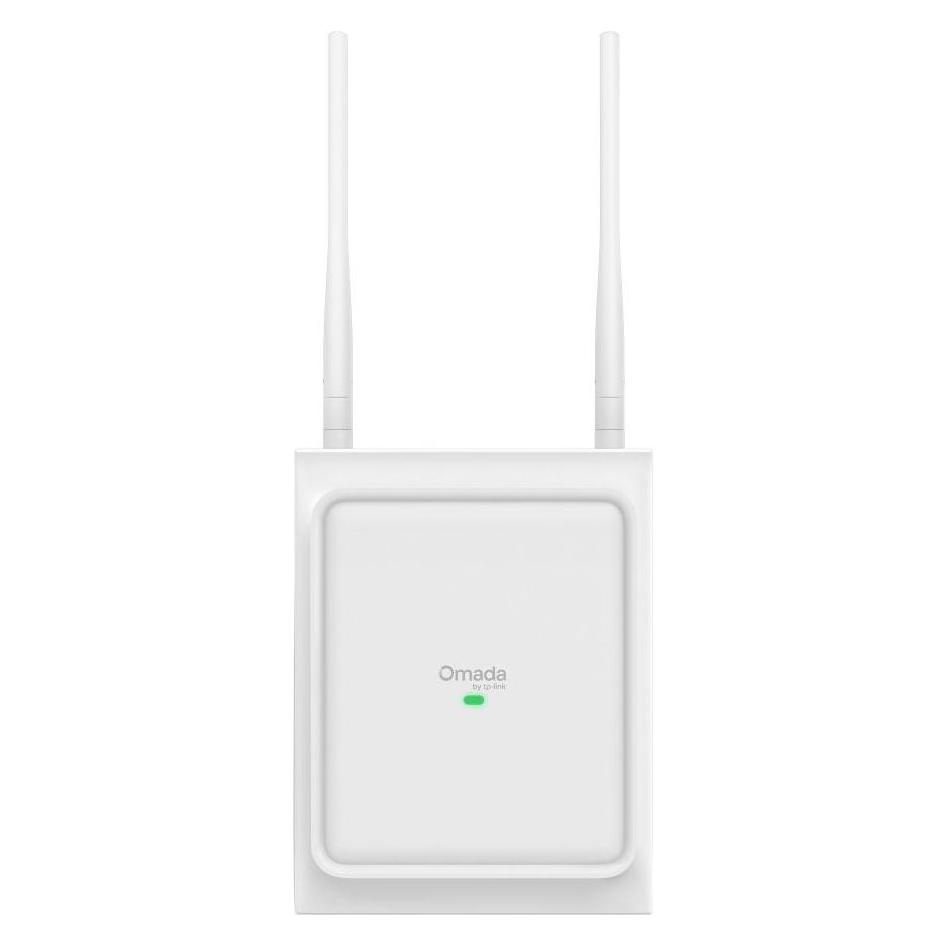
TP-Link Wi-Fi 7 Outdoor Access Point mit Tri-Band, IP68 & Mesh, Access PointDer Wi-Fi 7 Outdoor Access Point von TP-Link bietet eine fortschrittliche Netzwerklösung für anspruchsvolle Umgebungen. Mit Tri-Band-Technologie und bis zu 9335 Mbit/s kombiniert er hohe Geschwindigkeit mit einer breiten Abdeckung. Das IP68-zertifizierte Gehäuse schützt vor Staub und extremen Wetterbedingungen, was ihn ideal für den Einsatz im Freien macht. Dank der Unterstützung von über 380 Geräten und einer empfohlenen Abdeckung von bis zu 300 m2 ist dieser Access Point perfekt für Hotels, Business Parks, Gärten und mehr. Die einfache zentrale Verwaltung über eine App oder das Web ermöglicht eine unkomplizierte Einrichtung und Überwachung. Mit Funktionen wie schnellem Roaming, Mesh-Unterstützung und modernen Sicherheitsstandards bietet dieser Access Point eine zuverlässige und leistungsstarke Lösung für alle Netzwerkbedürfnisse. - 6 räumliche Streams für optimale Leistung - Robustes IP68-Gehäuse für extreme Wetterbedingungen - Einfache zentrale Verwaltung über App oder Web - Unterstützt über 380 Geräte mit 300 m2 Abdeckung - Schnelles Roaming und zuverlässiges Mesh-Netzwerk.360,30 €*Versand: 0,00 €Sichere Weiterleitung zum Anbieter
-
TP-Link Wi-Fi 7 Access Point Outdoor Indoor, Richt- & Omni-Antennen, IP66, Access PointÜbersicht Der EAP725-Outdoor von TP-Link bietet Wi-Fi 7 Geschwindigkeiten von bis zu 3,6 Gbit/s für zuverlässige Netzwerkabdeckung sowohl drinnen als auch draussen. Dank der kombinierten Richt- und Omni-Antennen kann die drahtlose Abdeckung flexibel an jede Umgebung angepasst werden. Hauptmerkmale - Wi-Fi 7 mit bis zu 3,6 Gbit/s - Integrierte Richtantennen und abnehmbare Omni-Antennen - Plug-and-Play-Installation; automatische Erkennung externer Antennen - 1× 2,5G RJ45-Port, PoE-Unterstützung (802.3at) - Wetterfest gemäss IP66 Antenneoptionen - Flexible Auswahl zwischen interner Richt- und externer Omni-Konfiguration über Software - Abnehmbar, anpassbar für verschiedene Einsatzszenarien Szenarien - Zentrale Montage für 360° Aussenabdeckung - Randmontage für gezielte Abdeckung - Anpassbar nach Bedarf: Omni- und Richtbetrieb können kombiniert werden Weitere Vorteile - Hohe Effizienz dank 4K QAM und MLO - Schutz vor Wetter, Blitz (6kV) und extremen Temperaturen (-30°C bis 70°C) - Einfache Montage an Pfosten oder Wand - Zentrale Verwaltung mit Omada SDN, Mesh- und Roaming-Funktion - Unterstützung für zahlreiche WLAN-Standards einschliesslich WPA3 Lieferumfang - Access Point EAP725-Outdoor - Wasserdichtes Kit - Installationskit - Installationsanleitung.263,07 €*Versand: 0,00 €Sichere Weiterleitung zum Anbieter
-
Kann der TP-Link TL-WR841N als Access Point genutzt werden?
Ja, der TP-Link TL-WR841N kann als Access Point genutzt werden. Dazu muss er jedoch in den Access Point-Modus umgeschaltet werden. Dies kann in den Einstellungen des Routers vorgenommen werden. Sobald der Access Point-Modus aktiviert ist, kann der Router an ein bestehendes Netzwerk angeschlossen werden, um drahtlose Verbindungen bereitzustellen. **
-
Welche Neuerungen bietet Wi-Fi 6 im Vergleich zu Wi-Fi 5?
Wi-Fi 6 bietet im Vergleich zu Wi-Fi 5 eine höhere Datenübertragungsrate, eine verbesserte Netzwerkeffizienz, eine höhere Kapazität für gleichzeitige Verbindungen und eine bessere Leistung in stark frequentierten Umgebungen. Wi-Fi 6 verwendet auch neue Technologien wie OFDMA und MU-MIMO, um die Netzwerkgeschwindigkeit und -stabilität weiter zu verbessern. **
-
Was ist der Unterschied zwischen Wi-Fi 5 und Wi-Fi 6?
Wi-Fi 5, auch bekannt als 802.11ac, ist die vorherige Generation von Wi-Fi-Technologie, während Wi-Fi 6, auch bekannt als 802.11ax, die neueste Generation ist. Wi-Fi 6 bietet eine höhere Datenübertragungsrate, eine verbesserte Netzwerkeffizienz, eine bessere Leistung in überlasteten Umgebungen und eine längere Akkulaufzeit für Geräte. Wi-Fi 6 unterstützt auch mehr gleichzeitige Verbindungen und bietet eine bessere Unterstützung für IoT-Geräte. **
-
Warum funktioniert die Fritzbox Powerline mit dem TP-Link Access Point nicht?
Es könnte verschiedene Gründe geben, warum die Fritzbox Powerline nicht mit dem TP-Link Access Point funktioniert. Möglicherweise sind die beiden Geräte nicht kompatibel oder es gibt Konflikte in den Einstellungen. Es ist auch möglich, dass es ein Problem mit der Verbindung oder der Signalstärke gibt. Es wäre ratsam, die Bedienungsanleitungen beider Geräte zu überprüfen und gegebenenfalls den Kundendienst der Hersteller zu kontaktieren, um das Problem zu lösen. **
Ähnliche Suchbegriffe für TP-Link-Wi-Fi-7-Access
-
TP-Link BE3600 Ceiling Mount Wi-Fi 7 Access PointDual-Band 4-Stream Wi-Fi 7: Up to 3.6 Gbps (2882 Mbps on 5 GHz + 688 Mbps on 2.4 GHz). 1× 2.5G Port: Ensures fast connectivity throughout the network. Low Latency and Interference: Multi-Link Operation, Multi-Rus, and 4K -QAM ensure high performance of your network. Flexible Deployment and Easy Setup: Supports both 802.3at PoE and DC Power supply for flexible installation (power adapter included). Omada SDN for one-click setup. Advanced Features: Supports centralized management, Mesh, and Seamless Roaming. More Connections and Wider Coverage: Supports 250+ concurrent clients* and covers up to 1500 ft² (140 ?) **for reliable and extensive wireless connectivity.???????139,14 €*Versand: 5,99 €Sichere Weiterleitung zum Anbieter
-
Wie richte ich einen TP-Link als Access Point für WLAN ein?
Um einen TP-Link als Access Point für WLAN einzurichten, müssen Sie zuerst sicherstellen, dass der TP-Link mit einem Ethernet-Kabel mit Ihrem Router verbunden ist. Dann müssen Sie die IP-Adresse des TP-Link ändern, um Konflikte mit dem Hauptrouter zu vermeiden. Schließlich müssen Sie das WLAN-Netzwerk auf dem TP-Link konfigurieren, indem Sie einen eindeutigen SSID-Namen und ein Passwort festlegen. **
-
Wie richte ich den Vodafone Station Access Point TP-Link WLAN ein?
Um den Vodafone Station Access Point TP-Link WLAN einzurichten, verbinde zuerst den Access Point mit der Vodafone Station über ein Ethernet-Kabel. Öffne dann einen Webbrowser und gebe die IP-Adresse des Access Points in die Adressleiste ein. Melde dich mit den Standard-Anmeldeinformationen an (normalerweise "admin" für Benutzername und Passwort) und folge den Anweisungen im Konfigurationsmenü, um das WLAN einzurichten. **
-
Wie funktioniert Wi Fi?
Wie funktioniert Wi-Fi? Wi-Fi funktioniert durch die Übertragung von Daten über Funkwellen zwischen einem Router und einem Gerät mit Wi-Fi-Fähigkeit. Der Router sendet Signale aus, die von einem Wi-Fi-Adapter im Gerät empfangen werden. Diese Signale werden dann in Daten umgewandelt, die vom Gerät verarbeitet werden können. Auf diese Weise ermöglicht Wi-Fi die drahtlose Verbindung zum Internet und anderen Netzwerken. **
-
Wie kann ich den TP-Link TL-WR841N als Wireless Access Point verwenden?
Um den TP-Link TL-WR841N als Wireless Access Point zu verwenden, musst du ihn zunächst über ein Ethernet-Kabel mit deinem Hauptrouter verbinden. Dann musst du die IP-Adresse des TP-Link Routers ändern, um Konflikte zu vermeiden. Schließlich musst du das WLAN des TP-Link Routers konfigurieren und sicherstellen, dass es den gleichen Netzwerknamen (SSID) und das gleiche Passwort wie dein Hauptrouter hat. **
* Alle Preise verstehen sich inklusive der gesetzlichen Mehrwertsteuer und ggf. zuzüglich Versandkosten. Die Angebotsinformationen basieren auf den Angaben des jeweiligen Shops und werden über automatisierte Prozesse aktualisiert. Eine Aktualisierung in Echtzeit findet nicht statt, so dass es im Einzelfall zu Abweichungen kommen kann. ** Hinweis: Teile dieses Inhalts wurden von KI erstellt.